Domain bhub.de kaufen?
Wir ziehen mit dem Projekt
bhub.de um.
Sind Sie am Kauf der Domain
bhub.de interessiert?
domain@kv-gmbh.de · 0541-91531010
Domain bhub.de kaufen?
Wie aktiviere ich die Webcam von Dell?
Um die Webcam von Dell zu aktivieren, öffnen Sie die Kamera-App auf Ihrem Computer. Klicken Sie auf das Symbol für die Kamera, um sie einzuschalten. Stellen Sie sicher, dass Sie die erforderlichen Berechtigungen für die Verwendung der Webcam erteilt haben. **
Wie aktiviere ich die Webcam auf einem Dell Notebook?
Um die Webcam auf einem Dell Notebook zu aktivieren, öffnen Sie die Kamera-App auf Ihrem Gerät. Diese finden Sie normalerweise im Startmenü oder in der Taskleiste. Wenn die Kamera-App geöffnet ist, sollten Sie die Option haben, die Webcam zu aktivieren und das Bild zu sehen. **
Ähnliche Suchbegriffe für Dell-Webcam-Pro-5-Webcam
Top-Angebote
Produkte zum Begriff Dell-Webcam-Pro-5-Webcam:
-
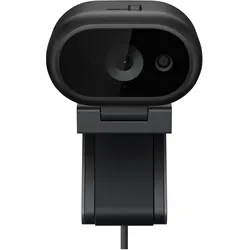
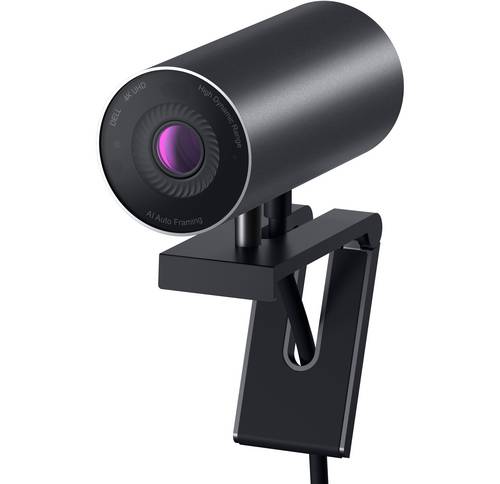
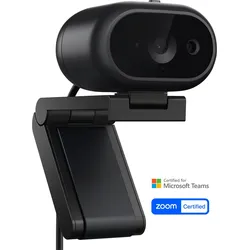
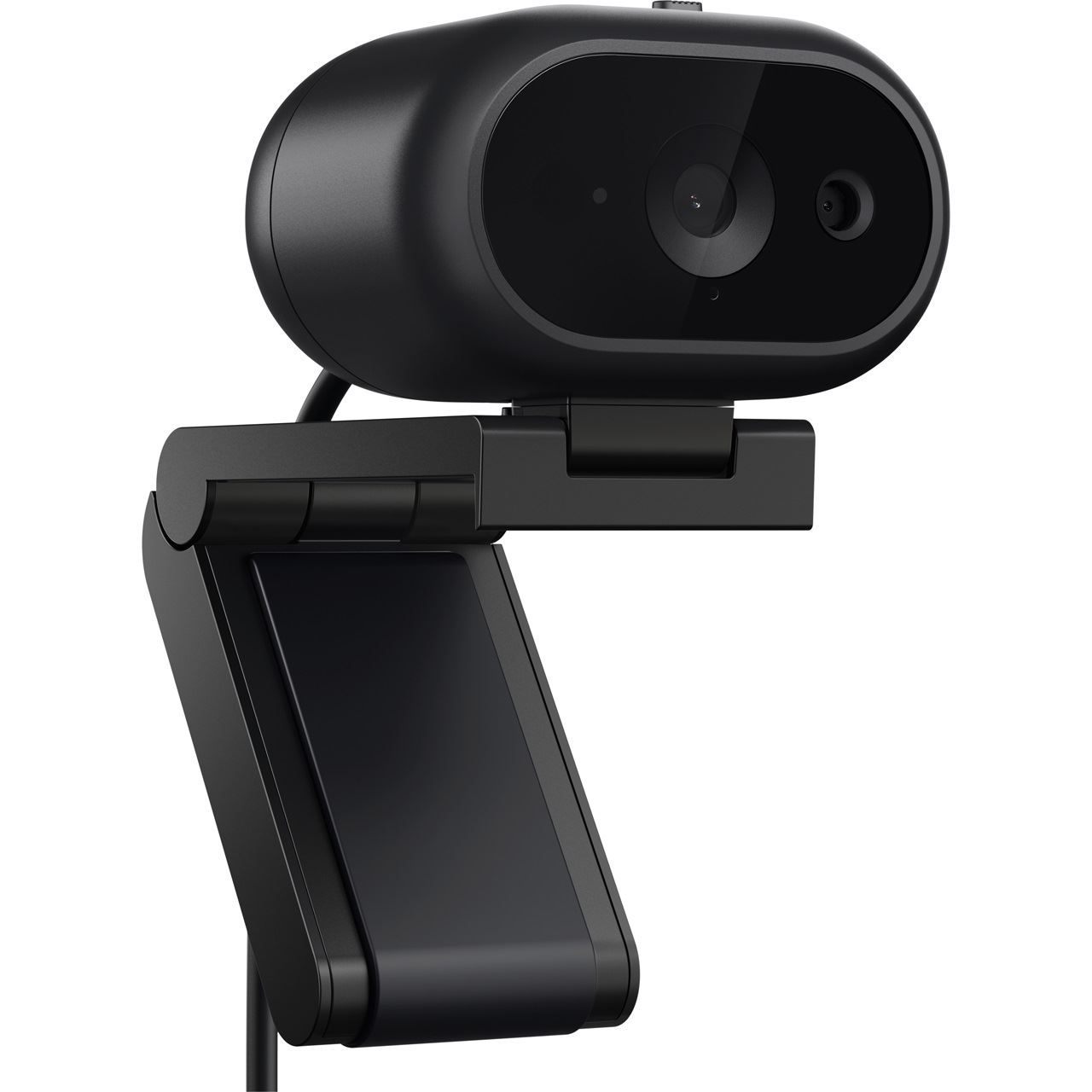
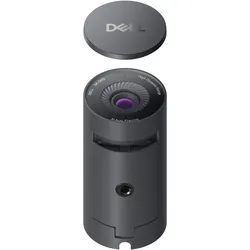
Dell Pro Webcam WB5023 (3.60 Mpx), Webcam, SchwarzProfessionelle 2K-QHD-Webcam mit branchenführender Videoqualität und Bildklarheit, zertifiziert für Microsoft Teams und Zoom. Der grosse und extrem lichtempfindliche Sony STARVIS-Sensor in dieser 2K-QHD-Kamera mit 1.440 Pixel sorgt für beeindruckende Schärfe und ein lebendiges Bild. Digital Overlap HDR (DOL-HDR) bietet lebensechte Farben bei extremen Lichtverhältnissen. Durch zeitliche (3D) und räumliche (2D) Rauschunterdrückung sind Bilder auch bei schwachem Licht nicht bewegungsunscharf oder körnig. Die automatische Gesichtserkennung (FDAE) gleicht grelle Beleuchtung in Ihrem Gesicht aus, um eine optimale Bildqualität zu erzielen. Mit AI Auto Framing bleiben Sie in der Mitte des Bildes, ganz gleich, wohin Sie sich bewegen. Mit dem in diese schlanke Webcam integrierten Mikrofon zur Rauschunterdrückung ist der Ton immer klar, ganz gleich, was um Sie herum vor sich geht. Begrenzen Sie Ablenkungen auf dem Bildschirm und im Hintergrund mit dem integrierten Befestigungsclip, der die Sicht auf Ihren Bildschirm nicht versperrt. Privatsphäre und Datenschutz mit einer magnetisch befestigten Verschlusskappe, die bequem hinter der Webcam verstaut wird. Kompatibel mit mehreren Betriebssystemen für eine nahtlose Zusammenarbeit. Informationen zu den unterstützten Betriebssystemen finden Sie in den technischen Daten. Die Software Dell Peripheral Manager bietet eine beeindruckende Funktionsauswahl wie HDR, AI Auto Framing, verschiedene Sichtfelder und Voreinstellungen, mit denen Sie Einstellungen ganz einfach an Ihre Präferenzen anpassen können. Mit der Dell Pro Webcam zeigen Sie sich stets von Ihrer besten Seite.70,05 €*Versand: 0,00 €Sichere Weiterleitung zum Anbieter

-
Weiß jemand, warum meine Webcam bei Dell nicht funktioniert? Ich habe Windows 10.
Es gibt mehrere mögliche Gründe, warum Ihre Webcam bei Dell nicht funktioniert. Es könnte sein, dass die Treiber nicht korrekt installiert sind oder veraltet sind. Es könnte auch sein, dass die Webcam deaktiviert ist oder dass es ein Problem mit der Hardware gibt. Es könnte hilfreich sein, die Dell Support-Website zu besuchen oder den technischen Support von Dell zu kontaktieren, um das Problem zu diagnostizieren und eine Lösung zu finden. **
-
Wie kann ich eine Webcam als Standard-Webcam einstellen?
Um eine Webcam als Standard-Webcam einzustellen, musst du zuerst sicherstellen, dass die Webcam korrekt an deinen Computer angeschlossen ist. Dann öffne die Einstellungen deiner Videoanruf- oder Videokonferenz-Software und wähle dort die Webcam aus, die du als Standard verwenden möchtest. In den meisten Fällen kannst du dies unter den Einstellungen für Video oder Kamera tun. **
-
Was ist das Problem mit der Webcam Razer Kiyo Pro?
Das Problem mit der Webcam Razer Kiyo Pro besteht darin, dass einige Benutzer über eine schlechte Bildqualität und eine unzureichende Leistung bei schwachem Licht berichten. Einige Benutzer haben auch Probleme mit der Software und der Kompatibilität mit bestimmten Betriebssystemen festgestellt. Razer hat jedoch Updates veröffentlicht, um diese Probleme zu beheben. **
-
Wie Webcam einschalten?
Um deine Webcam einzuschalten, musst du zuerst sicherstellen, dass sie ordnungsgemäß an deinen Computer angeschlossen ist. Danach öffne die Einstellungen deines Computers und suche nach den Kameraeinstellungen. Dort kannst du die Webcam aktivieren und möglicherweise auch die Einstellungen anpassen. Vergewissere dich, dass keine anderen Programme die Kamera bereits verwenden, da dies zu Konflikten führen kann. Wenn du immer noch Probleme hast, die Webcam einzuschalten, überprüfe die Treiber deiner Kamera und aktualisiere sie gegebenenfalls. **


Wie kann ich eine externe Webcam anstelle der internen Webcam verwenden?
Um eine externe Webcam anstelle der internen Webcam zu verwenden, müssen Sie die Treiber und die Software der externen Webcam auf Ihrem Computer installieren. Schließen Sie dann die externe Webcam an einen USB-Anschluss an und öffnen Sie die Webcam-Software. In den Einstellungen der Webcam-Software können Sie auswählen, welche Kamera verwendet werden soll, und die externe Webcam auswählen. **
Wie kann man die Qualität der Webcam-Performance verbessern? Welche Faktoren beeinflussen die Leistung einer Webcam?
Die Qualität der Webcam-Performance kann verbessert werden, indem man sicherstellt, dass die Webcam sauber ist und ausreichend Licht vorhanden ist. Außerdem kann die Bildqualität durch die Einstellung der Auflösung und Bildrate optimiert werden. Die Leistung einer Webcam wird auch durch die Internetverbindung, die Hardware des Computers und die Software, die für die Aufnahme und Übertragung verwendet wird, beeinflusst. **
Top-Angebote
Produkte zum Begriff Dell-Webcam-Pro-5-Webcam:
-
Dell Pro 5 Webcam 2K WB526, Webcam, SchwarzDie Pro 5 Webcam 2K WB526 von Dell Inc. ist eine hochwertige Webcam, die speziell für professionelle Anwendungen entwickelt wurde. Mit einer maximalen Videoauflösung von 2560 x 1440 Pixeln und einer Bildwiederholfrequenz von 30 fps liefert sie gestochen scharfe Bilder in Quad HD. Die Webcam ist über USB-C angeschlossen und bietet eine einfache Integration in moderne Arbeitsumgebungen. Sie ist mit einem Clip zur flexiblen Befestigung ausgestattet und unterstützt Funktionen wie HDR und Gesichtserkennung, was sie ideal für anspruchsvolle Videokonferenzen und professionelle Workflows macht. Die Kamera ist kompatibel mit verschiedenen Betriebssystemen, darunter Windows und Mac OS, und ermöglicht eine nahtlose Zusammenarbeit mit führenden Plattformen. Die Pro 5 Webcam 2K WB526 überzeugt durch ihre präzise Bildqualität und die zuverlässige Signalübertragung, was sie zu einer optimalen Wahl für den Einsatz in Büroumgebungen und Home-Office-Szenarien macht. Die integrierte Mikrofonfunktion sorgt für klare Audioaufnahmen, während der weite Blickwinkel von 78 Grad eine umfassende Erfassung des Bildbereichs ermöglicht. Insgesamt bietet diese Webcam eine ausgewogene Kombination aus technischer Präzision und benutzerfreundlicher Handhabung, die den Anforderungen moderner Kommunikationslösungen gerecht wird. - 2K-QHD Auflösung für gestochen scharfe Bilder - USB-C Schnittstelle für einfache Integration - Integrierte Funktionen wie HDR und Gesichtserkennung.121,65 €*Versand: 0,00 €Sichere Weiterleitung zum Anbieter
-
Wie aktiviere ich die Webcam von Dell?
Um die Webcam von Dell zu aktivieren, öffnen Sie die Kamera-App auf Ihrem Computer. Klicken Sie auf das Symbol für die Kamera, um sie einzuschalten. Stellen Sie sicher, dass Sie die erforderlichen Berechtigungen für die Verwendung der Webcam erteilt haben. **
-
Wie aktiviere ich die Webcam auf einem Dell Notebook?
Um die Webcam auf einem Dell Notebook zu aktivieren, öffnen Sie die Kamera-App auf Ihrem Gerät. Diese finden Sie normalerweise im Startmenü oder in der Taskleiste. Wenn die Kamera-App geöffnet ist, sollten Sie die Option haben, die Webcam zu aktivieren und das Bild zu sehen. **
-
Weiß jemand, warum meine Webcam bei Dell nicht funktioniert? Ich habe Windows 10.
Es gibt mehrere mögliche Gründe, warum Ihre Webcam bei Dell nicht funktioniert. Es könnte sein, dass die Treiber nicht korrekt installiert sind oder veraltet sind. Es könnte auch sein, dass die Webcam deaktiviert ist oder dass es ein Problem mit der Hardware gibt. Es könnte hilfreich sein, die Dell Support-Website zu besuchen oder den technischen Support von Dell zu kontaktieren, um das Problem zu diagnostizieren und eine Lösung zu finden. **
-
Wie kann ich eine Webcam als Standard-Webcam einstellen?
Um eine Webcam als Standard-Webcam einzustellen, musst du zuerst sicherstellen, dass die Webcam korrekt an deinen Computer angeschlossen ist. Dann öffne die Einstellungen deiner Videoanruf- oder Videokonferenz-Software und wähle dort die Webcam aus, die du als Standard verwenden möchtest. In den meisten Fällen kannst du dies unter den Einstellungen für Video oder Kamera tun. **
Ähnliche Suchbegriffe für Dell-Webcam-Pro-5-Webcam
-
Dell Pro Webcam WB5023 (3.60 Mpx), Webcam, SchwarzProfessionelle 2K-QHD-Webcam mit branchenführender Videoqualität und Bildklarheit, zertifiziert für Microsoft Teams und Zoom. Der grosse und extrem lichtempfindliche Sony STARVIS-Sensor in dieser 2K-QHD-Kamera mit 1.440 Pixel sorgt für beeindruckende Schärfe und ein lebendiges Bild. Digital Overlap HDR (DOL-HDR) bietet lebensechte Farben bei extremen Lichtverhältnissen. Durch zeitliche (3D) und räumliche (2D) Rauschunterdrückung sind Bilder auch bei schwachem Licht nicht bewegungsunscharf oder körnig. Die automatische Gesichtserkennung (FDAE) gleicht grelle Beleuchtung in Ihrem Gesicht aus, um eine optimale Bildqualität zu erzielen. Mit AI Auto Framing bleiben Sie in der Mitte des Bildes, ganz gleich, wohin Sie sich bewegen. Mit dem in diese schlanke Webcam integrierten Mikrofon zur Rauschunterdrückung ist der Ton immer klar, ganz gleich, was um Sie herum vor sich geht. Begrenzen Sie Ablenkungen auf dem Bildschirm und im Hintergrund mit dem integrierten Befestigungsclip, der die Sicht auf Ihren Bildschirm nicht versperrt. Privatsphäre und Datenschutz mit einer magnetisch befestigten Verschlusskappe, die bequem hinter der Webcam verstaut wird. Kompatibel mit mehreren Betriebssystemen für eine nahtlose Zusammenarbeit. Informationen zu den unterstützten Betriebssystemen finden Sie in den technischen Daten. Die Software Dell Peripheral Manager bietet eine beeindruckende Funktionsauswahl wie HDR, AI Auto Framing, verschiedene Sichtfelder und Voreinstellungen, mit denen Sie Einstellungen ganz einfach an Ihre Präferenzen anpassen können. Mit der Dell Pro Webcam zeigen Sie sich stets von Ihrer besten Seite.70,05 €*Versand: 0,00 €Sichere Weiterleitung zum Anbieter
-
Dell Pro 7 Webcam 4K WB726, Webcam, SchwarzDie Dell Pro 7 Webcam 4K WB726 ist eine hochmoderne Webcam, die für professionelle Anwendungen konzipiert wurde. Mit einer beeindruckenden maximalen Videoauflösung von 3840 x 2160 Pixeln und einer Bildwiederholfrequenz von bis zu 60 fps liefert diese Webcam gestochen scharfe und lebendige Bilder. Sie ist ideal für Videokonferenzen, Online-Meetings und kreative Projekte, bei denen Bildqualität von grösster Bedeutung ist. Die Webcam verfügt über einen Autofokus, der sicherstellt, dass das Bild immer klar und scharf bleibt, während der 90-Grad-Blickwinkel eine umfassende Sicht auf den Raum bietet. Dank der USB-C-Schnittstelle ist die Verbindung einfach und schnell, und die Clip-Befestigung ermöglicht eine flexible Anbringung an verschiedenen Monitoren oder Laptops. Die Dell Pro 7 Webcam ist somit eine ausgezeichnete Wahl für alle, die Wert auf Qualität und Benutzerfreundlichkeit legen. Maximale Videoauflösung von 3840 x 2160 Pixeln für gestochen scharfe Bilder 60 fps Bildwiederholfrequenz für flüssige Videoübertragungen Autofokus-Funktion für stets klare und scharfe Aufnahmen 90-Grad-Blickwinkel für eine umfassende Sicht auf den Raum.183,37 €*Versand: 0,00 €Sichere Weiterleitung zum Anbieter
-
Gutschlag, Elona: So geht Nachhaltigkeit Biologie 5-10So geht Nachhaltigkeit Biologie 5-10 , Materialien & Projekte zu regionaler Ernährung, Biodiversität, Recycling & Co sensibilisieren Ihre Klasse für das Thema Nachhaltigkeit Umwelt- und Klimaschutz sind zentrale Themen unserer Zeit, die das Leben der Schüler*innen nachhaltig prägen. Als engagierte Biologielehrkraft stehen Sie vor einer großen Herausforderung: Wie bringen Sie Ihren Schüler*innen diese wichtigen Lehrplanthemen auf interessante und motivierende Weise näher? Wie erziehen Sie sie zu verantwortungsvollen und nachhaltig handelnden Mitbürger*innen? Die Suche nach geeignetem Material gestaltet sich oft schwierig. Langweilige Listen mit Tipps für mehr Umweltfreundlichkeit wecken kaum echte Begeisterung für Klimaschutz und Nachhaltigkeit. Das geht auch anders! Mit unserem Band zum Thema Nachhaltigkeit unterstützen wir Sie bei der Vermittlung dieses wichtigen Themas! Der Band besteht aus sieben spannenden Kapiteln, die jeweils ein zentrales Lehrplanthema der Nachhaltigkeit behandeln. Doch anders als herkömmliche Lehrmaterialien setzen wir auf Kreativität und Praxisbezug, um das Interesse der Schüler*innen von Anfang an zu entfachen. Jedes Kapitel wird mithilfe einer kreativen Methode bearbeitet - sei es durch ein aufregendes Wimmelbild, einen inspirierenden Gallery Walk oder ein kniffliges Escape Game. So werden die Schüler*innen von der ersten Minute an aktiv in das Thema einbezogen und können ihr Wissen spielerisch erweitern. Jedes Kapitel umfasst zudem methodisch-didaktische Informationen, die Sie dabei unterstützen, Ihre Klasse optimal zu begleiten. Zusätzlich bieten wir Material- und Arbeitsblätter, die den Unterricht noch abwechslungsreicher gestalten und das Verständnis vertiefen. Doch das ist noch nicht alles - jedes Kapitel schließt mit einem praxisnahen Projekt ab, bei dem die Schüler*innen bei unterschiedlich großen Aktionen selbst zu Umweltschützer*innen werden. Machen Sie Ihren Biologieunterricht zum Erlebnis und erzeugen Sie nachhaltige Begeisterung bei Ihrer Klasse! Der Band enthält: - - 7 spannende Projekte zur Nachhaltigkeit und zum Umweltschutz - - Hilfreiche methodisch-didaktische Hinweise und einen Erwartungshorizont für jedes Kapitel - - Zahlreiche kreative Materialien und Arbeitsblätter Die Themen: - Papier überall! - Unkraut oder Wildkraut? -Auf dem Weg zur Schule - Alles rund um Ernährung -Reduce - Reuse - Recycle - Biodiversität überall - Hygiene - aber richtig! , Zündkabel & Zündkabelstecker > Elektrik & Zündungen , Erscheinungsjahr: 20241224, Autoren: Gutschlag, Elona~Gutschlag, Hannah, Seitenzahl/Blattzahl: 76, Keyword: 5. bis 10. Klasse; Biologie; Sekundarstufe I; Ökologie, Fachschema: Biologie / Lehrermaterial, Bildungsmedien Fächer: Biologie, Fachkategorie: Schule und Lernen, Altersempfehlung / Lesealter: 23, Genaues Alter: SEK, Warengruppe: HC/Schulbücher/Unterrichtsmat./Lehrer, Schulform: SEK, UNSPSC: 49019900, Warenverzeichnis für die Außenhandelsstatistik: 49019900, Länge: 297, Breite: 210, Höhe: 8, Gewicht: 240, Produktform: Geheftet, Genre: Schule und Lernen,21,99 €*Versand: 0,00 €Sichere Weiterleitung zum Anbieter
-
Was ist das Problem mit der Webcam Razer Kiyo Pro?
Das Problem mit der Webcam Razer Kiyo Pro besteht darin, dass einige Benutzer über eine schlechte Bildqualität und eine unzureichende Leistung bei schwachem Licht berichten. Einige Benutzer haben auch Probleme mit der Software und der Kompatibilität mit bestimmten Betriebssystemen festgestellt. Razer hat jedoch Updates veröffentlicht, um diese Probleme zu beheben. **
-
Wie Webcam einschalten?
Um deine Webcam einzuschalten, musst du zuerst sicherstellen, dass sie ordnungsgemäß an deinen Computer angeschlossen ist. Danach öffne die Einstellungen deines Computers und suche nach den Kameraeinstellungen. Dort kannst du die Webcam aktivieren und möglicherweise auch die Einstellungen anpassen. Vergewissere dich, dass keine anderen Programme die Kamera bereits verwenden, da dies zu Konflikten führen kann. Wenn du immer noch Probleme hast, die Webcam einzuschalten, überprüfe die Treiber deiner Kamera und aktualisiere sie gegebenenfalls. **
-
Wie kann ich eine externe Webcam anstelle der internen Webcam verwenden?
Um eine externe Webcam anstelle der internen Webcam zu verwenden, müssen Sie die Treiber und die Software der externen Webcam auf Ihrem Computer installieren. Schließen Sie dann die externe Webcam an einen USB-Anschluss an und öffnen Sie die Webcam-Software. In den Einstellungen der Webcam-Software können Sie auswählen, welche Kamera verwendet werden soll, und die externe Webcam auswählen. **
-
Wie kann man die Qualität der Webcam-Performance verbessern? Welche Faktoren beeinflussen die Leistung einer Webcam?
Die Qualität der Webcam-Performance kann verbessert werden, indem man sicherstellt, dass die Webcam sauber ist und ausreichend Licht vorhanden ist. Außerdem kann die Bildqualität durch die Einstellung der Auflösung und Bildrate optimiert werden. Die Leistung einer Webcam wird auch durch die Internetverbindung, die Hardware des Computers und die Software, die für die Aufnahme und Übertragung verwendet wird, beeinflusst. **
* Alle Preise verstehen sich inklusive der gesetzlichen Mehrwertsteuer und ggf. zuzüglich Versandkosten. Die Angebotsinformationen basieren auf den Angaben des jeweiligen Shops und werden über automatisierte Prozesse aktualisiert. Eine Aktualisierung in Echtzeit findet nicht statt, so dass es im Einzelfall zu Abweichungen kommen kann. ** Hinweis: Teile dieses Inhalts wurden von KI erstellt.